
win7画图工具下载6.2独立版下载
作者:哪吒 来源:哪吒游戏网 2021-02-28 13:19:56
win7画图工具下载6.2独立版下载,哪吒游戏网给大家带来详细的win7画图工具下载6.2独立版下载介绍,大家可以阅读一下,希望这篇win7画图工具下载6.2独立版下载可以给你带来参考价值。
《win7画图工具下载》软件好用吗?
《win7画图工具下载》是什么软件?《win7画图工具下载》的用途是什么?介绍下载Win7绘图工具的介绍,并提供免费下载地址。Win7绘图工具是win7系统自动绘图工具,缩放、编辑和查看功能非常强大。但是,我们的版本可以在win7系统上独立工作。
软件类型:图像处理
http:/软件大小:2.6 MB;
http:/软件版本:6.2单机版:
《win7画图工具下载》软件介绍:
Win7绘图工具是win7系统自动绘图工具,缩放、编辑和查看功能非常强大。但是,我们的版本可以在win7系统上独立运行,所以可以放在任何地方。
特色功能:
哪吒游戏网 www . baigeseo.com有时,图片的部分文字或图像太小,看不清时,可以使用图片的“放大镜”工具放大图片的一部分,以便于查看。
1.放大镜功能:
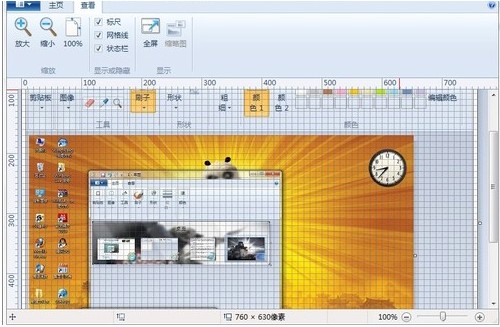
查看图片时,尤其是需要知道图片部分区域的大致大小时,可以利用标尺和网格线功能更好地利用绘图功能。工作时,您可以从“视图”菜单中选择标尺和网格线。
2.显示标尺和网格线:
首先用图片打开图片,然后如果图片的原始大小很大,请将右下角滑块直接向左拖动,以降低显示比例,使整个图片在绘图界面中容易看到。当然,您也可以直接在图片的“视图”菜单中单击“放大”或“缩小”来调整图片的显示大小。
3.快速缩放图片:
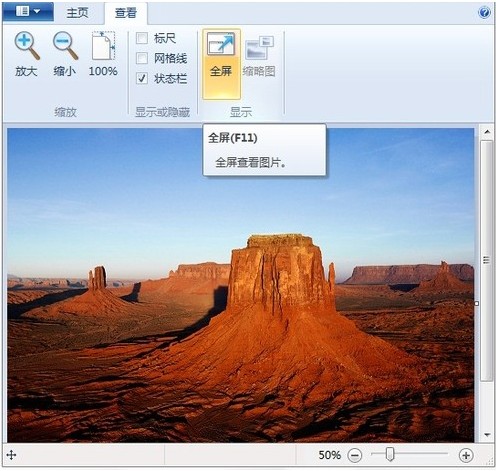
Windows7绘图还提供“全屏”功能,使您能够在全屏查看照片。操作方法:在图片“视图”选项卡的“显示”列中,单击“全屏”即可全屏查看图片,非常方便。如果需要退出整个屏幕,请单击显示的图片返回到绘图窗口。
当前提示:win7绘图工具不仅可以绘图,还可以调整整个图像、图片中一个对象或部分的大小。操作方法:用图片打开图片后,在“主页”选项卡的图像栏中单击“调整大小和扭曲”图标按钮。
win7画图工具在哪里
哪吒游戏网 www . baigeseo.comWin-所有步骤-附件-绘画
4.全屏方式看图:
C:\system32\mspaint.exe
1.运行程序:
如果系统特定的绘图工具丢失,可以将该工具放入文件目录中进行修复。“wn7mspaint.exe”应替换为“mspaint.exe”
win7画图工具怎么用?
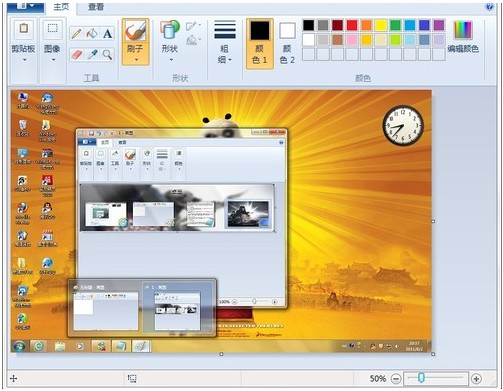
1,快速缩放图片首先用图片打开图片,然后如果图片的原始大小很大,请将右下角滑块直接向左拖动,以降低显示比例,使整个图片在绘图界面中容易看到。当然,您也可以直接在图片的“视图”菜单中单击“放大”或“缩小”来调整图片的显示大小。
2、显示标尺和网格线
查看图片时,尤其是需要知道图片部分区域的大致大小时,可以利用标尺和网格线功能更好地利用绘图功能。工作时,您可以从“视图”菜单中选择标尺和网格线。
3、放大镜功能
有时,图片的部分文字或图像太小,看不清时,可以使用图片的“放大镜”工具放大图片的一部分,以便于查看。
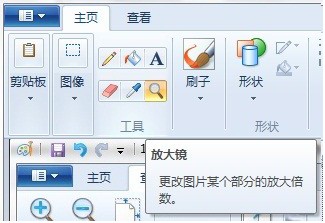
为此,请在绘图“主页”选项卡的“工具”栏中单击“放大镜”,移动到要放大放大镜的区域,然后单击框中显示的图像部分进行放大。
4、以全屏方式查看图片
Windows7绘图还提供“全屏”功能,使您能够在全屏查看照片。操作方法:在图片“视图”选项卡的“显示”列中,单击“全屏”即可全屏查看图片,非常方便。如果需要退出整个屏幕,请单击显示的图片返回到绘图窗口。
《win7画图工具下载》下载地址:
点击下载:win7画图工具下载6.2独立版下载。
总结:以上内容就是针对win7画图工具下载6.2独立版下载详细阐释,如果您觉得有更好的建议可以提供给哪吒游戏网小编,win7画图工具下载6.2独立版下载部分内容转载自互联网,有帮助可以收藏一下。
上一篇: 小Q画笔官方下载v2.4绿色版下载
下一篇: 返回列表
 机械战警
机械战警
 坦克射击
坦克射击
 梦道满V版
梦道满V版
 火箭精英3d免费版
 太古灵诀
太古灵诀
 小小帝国无敌破解版
 厉害了我的娃
 乐高无限
乐高无限
 侠影双剑九游版