
xp怎么进入安全模式(xp怎么进入安全模式,详细教您怎么进入)
作者:哪吒游戏网 来源:哪吒游戏网 2020-08-22 09:42:15
xp怎么进入安全模式(xp怎么进入安全模式,详细教您怎么进入),哪吒游戏网给大家带来详细的xp怎么进入安全模式(xp怎么进入安全模式,详细教您怎么进入)介绍,大家可以阅读一下,希望这篇xp怎么进入安全模式(xp怎么进入安全模式,详细教您怎么进入)可以给你带来参考价值。
我们都知道安全模式是xp系统的一种特殊模式,用户在该模式中能够检测与修复系统错误问题,更好的解决用户遇到的系统故障问题,不过有windows xp系统用户发现开机后不知道怎么进入安全模式。那么遇到需要进入xp情况我们应该怎么办呢?一起来看下具体的进入xp安全模式方法吧!
我们在电脑出现故障或者系统清理修复的时候通过进入安全模式来清除的和杀毒的方式这样效果就要电脑在正常登陆系统清理要好很多。而且系统进入安全模式之后,不但可以修复系统故障,恢复系统设置,删除一些顽固文件,清除病毒及磁盘碎片整理。很多xp用户不知道怎么进入安全模式,下面xp怎么进入安全模式,小编这就跟大家演示进入进入xp安全模式的操作。
xp怎么进入安全模式
重启电脑后,进入系统菜单选择XP系统。
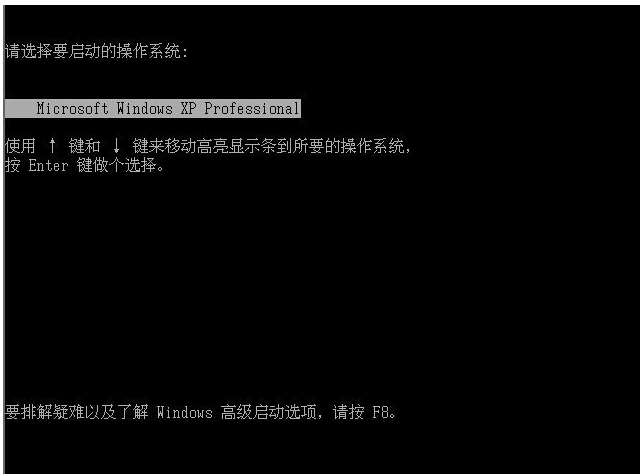
xp电脑图解-1
狂按键盘上的F8键进入安全模式选项菜单。然后选择第一个的安全模式,(或者你有特殊需求,选择第二个第三个类型的安全模式也是可以的。)

安全模式电脑图解-2
选择后xp怎么进入安全模式,则是会在下方出现带有蓝色字体“安全模式”,直接回车继续。

安全模式电脑图解-3
稍等一会后,那么会弹出一个对话框,提示安全模式的。打击也可以发现了在屏幕四周出现了安全模式的字样,并且界面风格也是跟xp不一样的。

安全模式电脑图解-4
在弹出的对话框里面,选择“是”。

安全模式电脑图解-5
稍等片刻,便进入了安全模式下的系统桌面环境。

安全电脑图解-6
关于关于xp怎么进入安全模式,小编就说到这里,希望帮助到大家。
总结:以上内容就是针对xp怎么进入安全模式(xp怎么进入安全模式,详细教您怎么进入)详细阐释,如果您觉得有更好的建议可以提供给哪吒游戏网小编,xp怎么进入安全模式(xp怎么进入安全模式,详细教您怎么进入)部分内容转载自互联网,有帮助可以收藏一下。
上一篇: xp怎么进入安全模式(xp怎么进入安全模式杀毒及删除文件)
 机械战警
机械战警
 坦克射击
坦克射击
 梦道满V版
梦道满V版
 火箭精英3d免费版
 太古灵诀
太古灵诀
 小小帝国无敌破解版
 厉害了我的娃
 乐高无限
乐高无限
 侠影双剑九游版
- 1 魔兽世界 考古(魔兽世界考古毁一生?这些装备幻化和坐骑值得你去玩考古)
- 2 普罗霍洛夫(卢布危机下俄土豪大甩卖 卖完豪宅卖球队)
- 3 龙之谷手柄(《龙之谷手游》手柄怎么连接 柄连接教学攻略)
- 4 普罗霍洛夫(俄罗斯土豪准备20亿抛售篮网! 最烂老板是怎样炼成的?)
- 5 天联网(天联网信息科技有限公司怎么样?)
- 6 附魔大师(魔兽世界怀旧服附魔大师在哪 附魔大师位置分享介绍)
- 7 wow烹饪食谱(魔兽世界怀旧服烹饪极品食谱)
- 8 陶谦让徐州(陶谦三让徐州,世界上真有这样的好人吗?)
- 9 lol神圣之剑(LOL如果神圣之剑回归,谁最受益?第1:只要不瞎都能上钻石!)
- 10 陶谦让徐州(陶谦三让徐州的原因是什么?)